 Talk to Sales
 Benchmarks
View scores and output across OCR models spanning many document categories.
Want to run these evals on your own documents?
Talk to Sales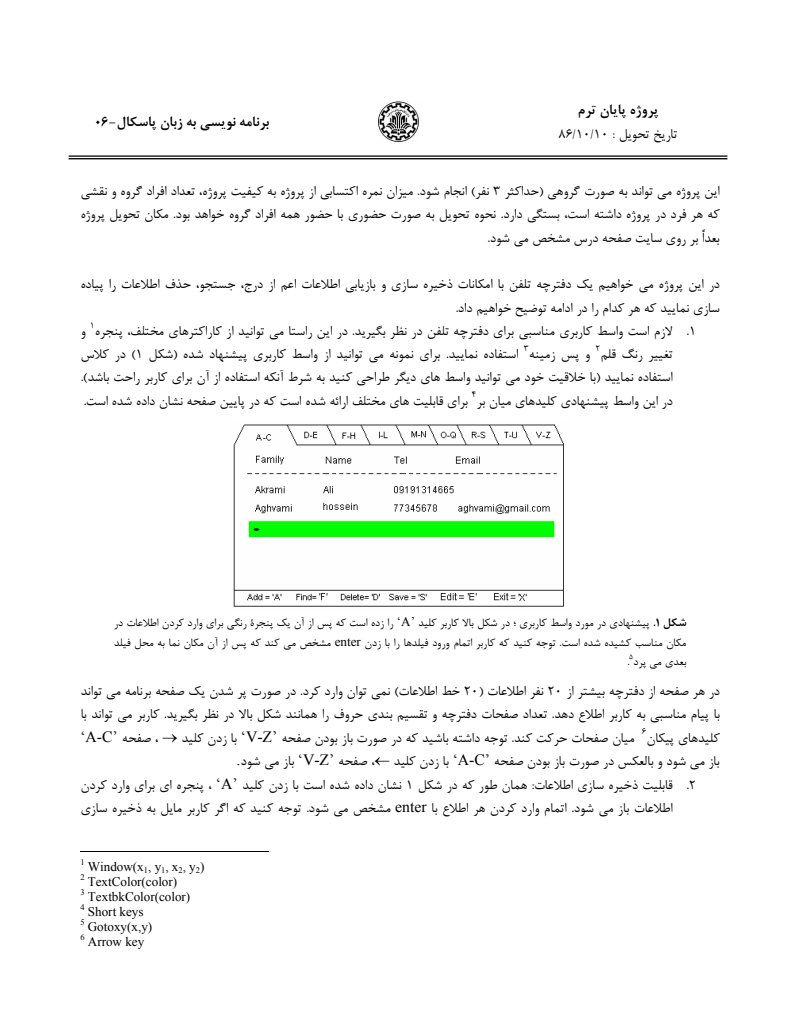
پروژه پایان ترم
تاریخ تحویل: ۸۶/۱۰/۱۰

برنامه نویسی به زبان پاسکال - ۰۶
این پروژه می تواند به صورت گروهی (حداکثر ۳ نفر) انجام شود. میزان نمره اکتسابی از پروژه به کیفیت پروژه، تعداد افراد گروه و نقشی که هر فرد در پروژه داشته است، بستگی دارد. نحوه تحویل به صورت حضوری با حضور همه افراد گروه خواهد بود. مکان تحویل پروژه بعداً بر روی سایت صفحه درس مشخص می شود.
در این پروژه می خواهیم یک دفترچه تلفن با امکانات ذخیره سازی و بازیابی اطلاعات اعم از درج، جستجو، حذف اطلاعات را پیاده سازی نمایید که هر کدام را در ادامه توضیح خواهیم داد.
۱. لازم است واسط کاربری مناسبی برای دفترچه تلفن در نظر بگیرید. در این راستا می توانید از کاراکترهای مختلف، پنجره ۱ و تغییر رنگ قلم ۲ و پس زمینه ۳ استفاده نمایید. برای نمونه می توانید از واسط کاربری پیشنهاد شده (شکل ۱) در کلاس استفاده نمایید (با خلاقیت خود می توانید واسط های دیگر طراحی کنید به شرط آنکه استفاده از آن برای کاربر راحت باشد). در این واسط پیشنهادی کلیدهای میان بر ۴ برای قابلیت های مختلف ارائه شده است که در پایین صفحه نشان داده شده است.
| A-C | D-E | F-H | I-L | M-N | O-Q | R-S | T-U | V-Z |
|---|---|---|---|---|---|---|---|---|
| Family | Name | Tel | ||||||
| Akrami | Ali | 09191314665 | ||||||
| Aghvami | hossein | 77345678 | aghvami@gmail.com | |||||
| Add = 'A' Find = 'F' Delete = 'D' Save = 'S' Edit = 'E' Exit = 'X' | ||||||||
شکل ۱. پیشنهادی در مورد واسط کاربری؛ در شکل بالا کاربر کلید 'A' را زده است که پس از آن یک پنجره رنگی برای وارد کردن اطلاعات در مکان مناسب کشیده شده است. توجه کنید که کاربر اتمام ورود فیلدها را با زدن enter مشخص می کند که پس از آن مکان نما به محل فیلد بعدی می پرد ۵ .
در هر صفحه از دفترچه بیشتر از ۲۰ نفر اطلاعات (۲۰ خط اطلاعات) نمی توان وارد کرد. در صورت پر شدن یک صفحه برنامه می تواند با پیام مناسبی به کاربر اطلاع دهد. تعداد صفحات دفترچه و تقسیم بندی حروف را همانند شکل بالا در نظر بگیرید. کاربر می تواند با کلیدهای پیکان ۶ میان صفحات حرکت کند. توجه داشته باشید که در صورت باز بودن صفحه 'V-Z' با زدن کلید ←، صفحه 'A-C' باز می شود و بالعکس در صورت باز بودن صفحه 'A-C' با زدن کلید →، صفحه 'V-Z' باز می شود.
۲. قابلیت ذخیره سازی اطلاعات: همان طور که در شکل ۱ نشان داده شده است با زدن کلید 'A'، پنجره ای برای وارد کردن اطلاعات باز می شود. اتمام وارد کردن هر اطلاع با enter مشخص می شود. توجه کنید که اگر کاربر مایل به ذخیره سازی
۱ Window( , , , )
۲ TextColor(color)
۳ TextbkColor(color)
۴ Short keys
۵ Gotoxy(x,y)
۶ Arrow key